LINEのAIが邪魔?消す方法と非表示設定の真相【2026最新】
日常の連絡手段として定着しているLINEにおいて、画面の各所に登場するAI関連機能に対し、「誤タップが増えてストレスがたまる」「頼んでもいないのに勝手に出てきて煩わしい」と困惑するユーザーが相次いでいます。利便性を高める目的で導入された機能であるものの、従来のシンプルな操作感を好む層からは厳しい視線が注がれているのが現状です。
LINEヤフー社が生成AIの統合を加速させた結果、トーク一覧、オープンチャット、メッセージ入力欄の周辺に至るまでAI関連のアイコンや導線が配置されるようになりました。果たしてこれらの表示は完全にオフにできるのか、あるいは噂通り消せない仕様なのか。2026年現在の最新仕様をもとに、誤タップを防ぐ具体的な設定手順やネット上のリアルな反響を詳しく解説します。
📌 【この記事の重要ポイントまとめ】
- 要点1:LINEのAI機能は種類によって「設定で無効化できるもの」と「アプリの仕様上消せないもの」に分かれている。
- 要点2:オープンチャットの要約機能や公式アカウントは非表示・削除が可能だが、検索バーなどの固定UIは消去できない。
- 要点3:誤タップ被害を減らすには個別機能のオフ設定が有効であり、意図しない有料プランの加入状態にも注意を払う必要がある。
【現状把握】LINEのAI機能が「邪魔」と批判を浴びる背景と勝手に出る理由
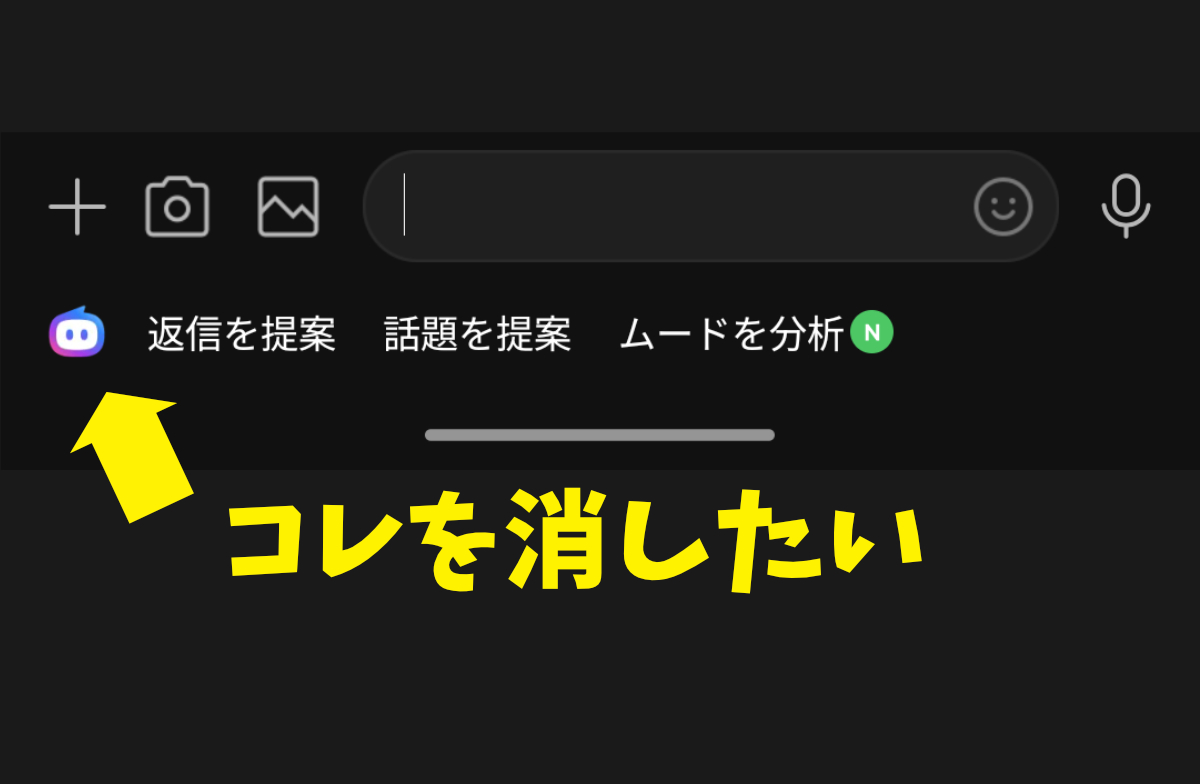
多くのユーザーが「LINEのAIが邪魔だ」と感じる最大の要因は、日常的な操作動線とAI起動ボタンが極めて近い位置に配置されている点にあります。友だちにメッセージを送ろうとした瞬間や、過去のトークを検索しようとした際にAI機能が起動してしまい、本来のやり取りが遮断されるトラブルが頻発しています。
そもそもAIが勝手に出る理由は、LINEヤフーが推進するアプリ全体のポータル化とAI機能の定着化にあります。検索窓の脇に配置されたサジェストや、グループチャットで長文が流れた際に自動生成される要約バナーなどは、利用規約や初期設定の段階でデフォルトで有効化されているケースがほとんどです。ユーザーが能動的に呼び出さずとも画面前面にアピールされる設計が、結果として「押し付けがましい」という拒否感を生んでいます。
「消せない」噂の真相|LINE AIアシスタントを非表示にできる範囲と限界
ネット上で「LINEのAIは設定を変えても消せない」という情報が拡散されていますが、この噂は半分正しく、半分は誤りです。結論から言えば、アプリの骨格として組み込まれた固定UIは消せませんが、付加機能として動作しているAIは個別に非表示や停止が可能です。
具体的に消せないのは、画面上部の検索バー付近に常駐する「AI検索アイコン」や、公式がシステム全体に配信するプロモーション枠です。これらはアプリの基本レイアウトとして固定されているため、設定メニューのどこを探しても非表示化のスイッチは用意されていません。この仕様こそが「消せない」と不満を募らせる根本的な原因です。
一方で、トーク画面に現れる要約機能のポップアップや、友だち欄に追加された公式アカウント型のAIアシスタントに関しては、適切な手順を踏めば視界から完全に消し去ることができます。すべてを諦めるのではなく、「消せる部分を確実に無効化する」アプローチが求められます。
【即効対策】LINE AIの誤タップを防止する設定と無効化の手順
画面の誤タップを減らし、かつてのシンプルな使い心地に近づけるためには、手動で変更可能な設定をすべて見直すことが不可欠です。今すぐ実行できる具体的な対処手順をまとめました。
1. オープンチャット等の「トーク要約機能」をオフにする
未読メッセージが多いトークルームで自動表示される要約枠は、画面の占有率が高く誤操作の温床になりがちです。該当のトーク画面を開き、右上のメニュー(3本線)から「その他」へ進み、「AI要約」の項目をオフに切り替えることで、勝手な要約生成とバナー表示を停止できます。
2. トーク一覧から「AIアシスタント」のアカウントを削除・ブロックする
過去の案内などを通じてトーク一覧に「LINE AIアシスタント」が常駐してしまった場合、通常の友だちと同様の手順で整理が可能です。トークルーム一覧で該当のアカウントを左スワイプ(Androidの場合は長押し)し、「非表示」または「削除」を選択します。さらに連絡先一覧からブロック設定を行うことで、以降のメッセージ受信や再表示を完全に遮断できます。
3. 入力環境を見直して誤タップを防ぐ
文字入力時にAI呼び出しボタンを誤って触れてしまうケースでは、キーボードアプリの高さや配置を微調整するのも有効です。また、LINE内の「設定」>「トーク」内にあるスタンプサジェスト機能など、画面を圧迫する補助表示をオフにしておくことで、入力エリア周辺の余白を確保し、意図しないタップ事故を大幅に軽減できます。
有料版に注意?LINE AIの無料・有料の違いと解約手順の全貌
LINE上で提供されるAI機能には、日常的な簡易質問に答える無料枠と、高精度の長文処理や画像生成を無制限に行う有料サブスクリプションが存在します。意図せず有料版に誘導されたり、体験登録のまま放置されたりしていないか確認しておくことが大切です。
一般的なメッセージ補助や短文の要約は無料の範囲で利用できますが、高度なモデルを活用するプランは月額料金が発生します。「初回無料キャンペーン」などに登録したまま解除を忘れていると、使っていない機能に対して毎月支払いが続いてしまう事態に陥りかねません。
もし有料プランの登録を解除したい場合は、LINEアプリ内の「LINE AIアシスタント」管理画面だけでなく、OS側の定期購入設定を確認する必要があります。iPhoneであれば「設定アプリ」>「Apple ID」>「サブスクリプション」、Androidであれば「Google Playストア」>「お支払いと定期購入」の画面を開き、契約中のプランを選択して「サブスクリプションをキャンセル」を実行することで確実に解約が完了します。
【徹底検証】LINEヤフーのAI機能に対する評判とネットのリアルな反応
SNSやオンライン掲示板に寄せられたユーザーの声を調査すると、LINEのAI機能に対する評価は二極化しているものの、操作性に関しては否定的な声が目立つ構図が浮き彫りになります。
否定的な意見として圧倒的に多いのは、「急いで連絡を返したい時に限ってAIボタンに指が当たる」「年配の家族が操作に迷って混乱している」という実用面での支障です。とりわけ、連絡用インフラとして極めて高いシェアを持つアプリだからこそ、「装飾的な新機能よりも、無駄のない軽快な動作を維持してほしい」という意見が根強く存在します。
一方で、肯定的な評価を下すユーザーからは「オープンチャットの長大なログを数行で把握できるのは助かる」「外部の検索エンジンを開かずに要点だけ調べられる」といった業務効率化の視点からの声も上がっています。機能自体の価値は認められつつも、「使うかどうかをユーザー側で選ばせてほしい」という選択の自由度が、現在の論点となっています。
【line ai 邪魔】に関するよくある質問(FAQ)
Q1:検索バーの横にあるAIアイコンだけをピンポイントで消す設定はありますか?
A1:現在のLINEアプリの仕様では、検索バー周辺に配置されたAIアイコン単体を非表示にする設定は存在しません。今後のアップデートで表示のカスタマイズ機能が提供される可能性に期待しつつ、現段階では触れないよう注意して運用するしかありません。
Q2:オープンチャットのAI要約をオフにすると、他のメンバーにも影響しますか?
A2:トークルーム内の要約表示設定は、個々のユーザー環境にのみ適用されます。ご自身の画面で要約機能をオフにしても、他の参加者の画面表示やグループ全体の運用に影響を与えることはありません。
Q3:AIアシスタントをブロックした場合、通常のLINE利用に支障は出ますか?
A3:全く支障ありません。「LINE AIアシスタント」は独立した公式アカウントとして機能しているため、ブロックしても通常の友だちとのトーク、通話、写真共有などの基本機能はすべて以前と変わりなく利用可能です。
まとめ:UIの変化に惑わされず快適なトーク環境を維持するために
プラットフォームの進化に伴い、生成AIの組み込みは今後さらに進むと予想されます。しかし、連絡ツールとしての本質は「ストレスなく迅速に意思疎通が図れること」に他なりません。画面上に表示されるすべてを受け入れるのではなく、不要な要約機能をオフにし、使わないアカウントを適切に遮断することが、快適な操作環境を守る自衛策となります。
ユーザーの声を受けて、今後のアップデートでUIのオン・オフ機能が拡充される可能性も十分に考えられます。アプリの最新情報を定期的に確認しつつ、自分にとって扱いやすい設定を見極めて使いこなす姿勢が重要です。 (出典: line ai 邪魔(Yahoo!ニュース))
毎日更新されるトレンド情報を分析・発信中。役立つ裏技やおすすめ情報を分かりやすく紹介します。
